


最近、元々文具好きだったこともありアナログ手帳ブームにちょっと乗りつつ、趣味の記録などを気の向くままに増やしています。
その中で小さなノート、手頃なノート、デジタル手帳などを経て、Notionに落ち着いた読書記録という名のログと、それに関連する、私があったらいいなと思って増やしたデータベースについてのお話です。
あくまで他の方のNotionページの作り方などを参考にした程度なので、自己流で作った備忘録ではありますが、もし他の方の素晴らしい出来のNotion読書記録でも自分には続かなかった、合わなかったという「ログを残したいズボラさん」には私と同じような、とりあえず最低限の記録を残すものが合うかもしれません。
シンプル〜ちょっとだけ手の込んだ、入力項目の少ないデジタル読書ログの作り方
私が記録している内容

読書ログ自体に記録している内容は、ごくごくシンプルな情報のみです。
- タイトル
- 表紙画像
- ジャンル
- 読了日
- 作品のお気に入り度
- 関連シリーズ
- 区分
他に、毎回設定しているわけではない項目もいくつかあり、こんな情報要る?ってものもありますが、必要になった時に追加しただけなので、あくまで私が残している情報としてお伝えしていこうと思います。
以下は参考画像なり。
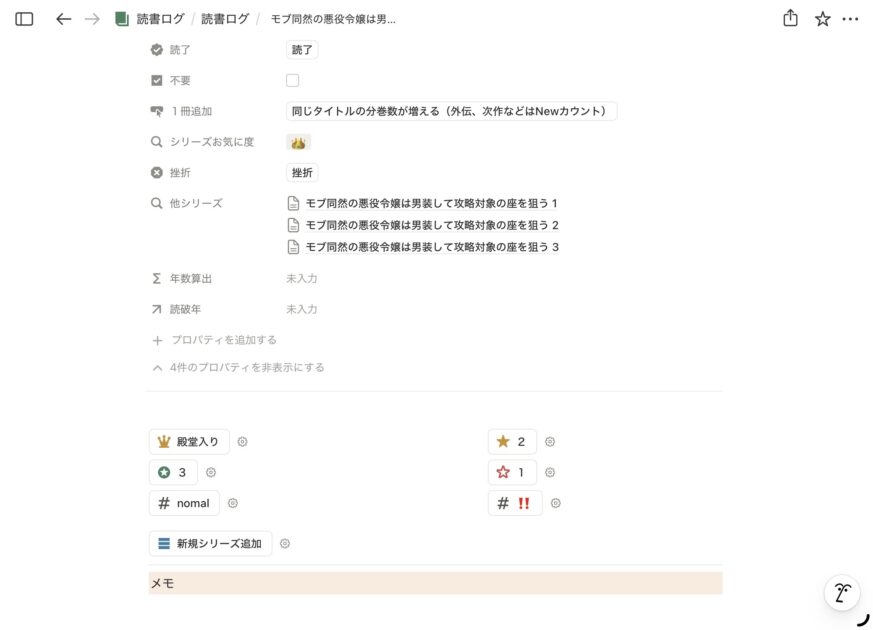
読書ログ以外のページやらと繋げるためのプロパティ項目や、複数巻を追加するときに「如何に自分が楽をするか」で作られたボタンなどがチラホラ見えるはず。
実際に私が作って現在利用している、読書ログ関連のDB一覧は以下の通り。
- 読書ログ
- シリーズ一覧
- 年間読破数把握
関連を持たせてはいませんが、他に登場人物メモと、息子のゲーム時間記録用があります。
登場人物メモは、未完結の続き物や繰り返し読みたい作品などのメモに欲しかったので……。
 あやめ
あやめとりあえず、今回用意する読書ログページの解説をします。
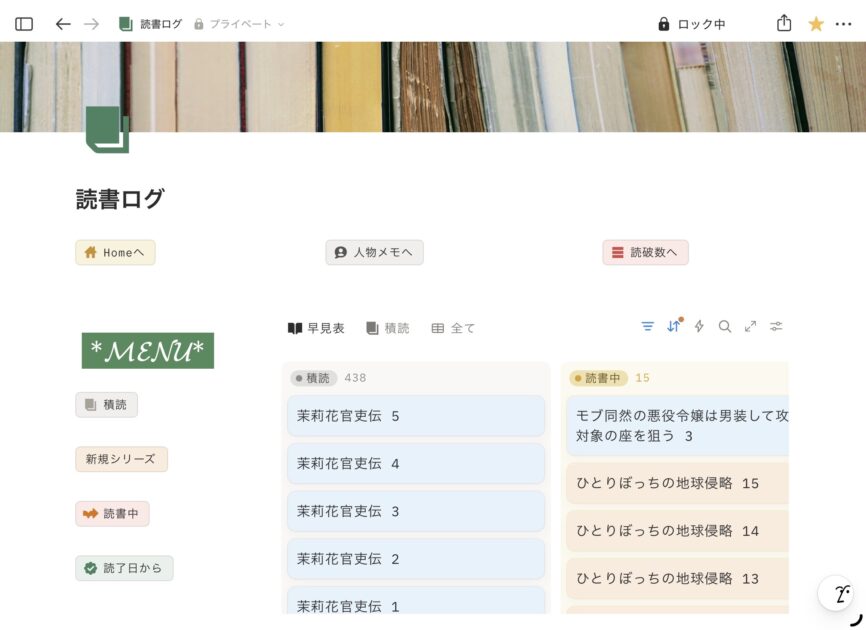
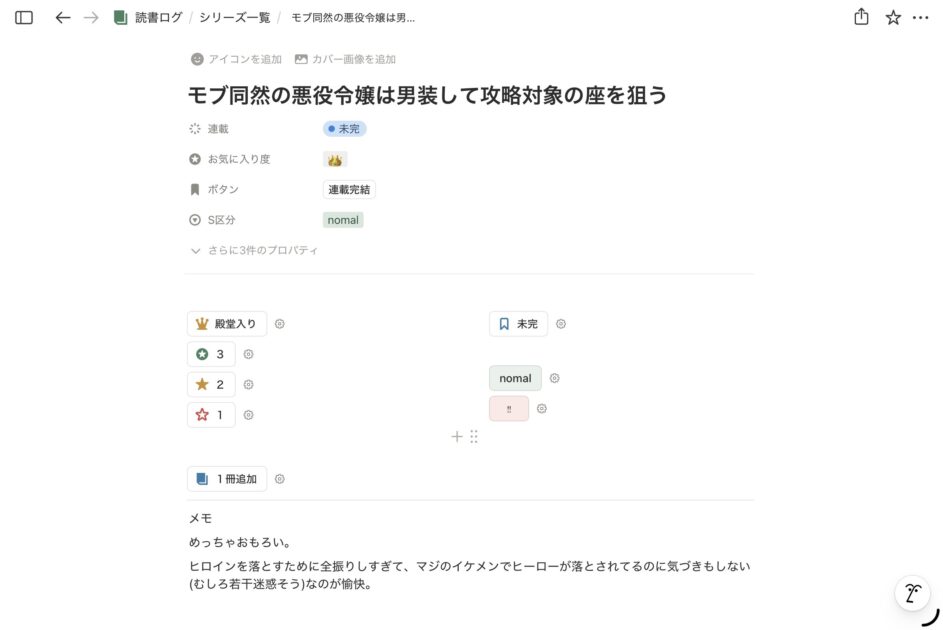
メインページには、3カラムで他のページに移動できるリンク(というかボタン)を配置。
その下段には2カラムにして、左側に新しい本やシリーズの登録用ボタン、右側には未読本一覧と読書中の一覧を、DBビューで置いています。
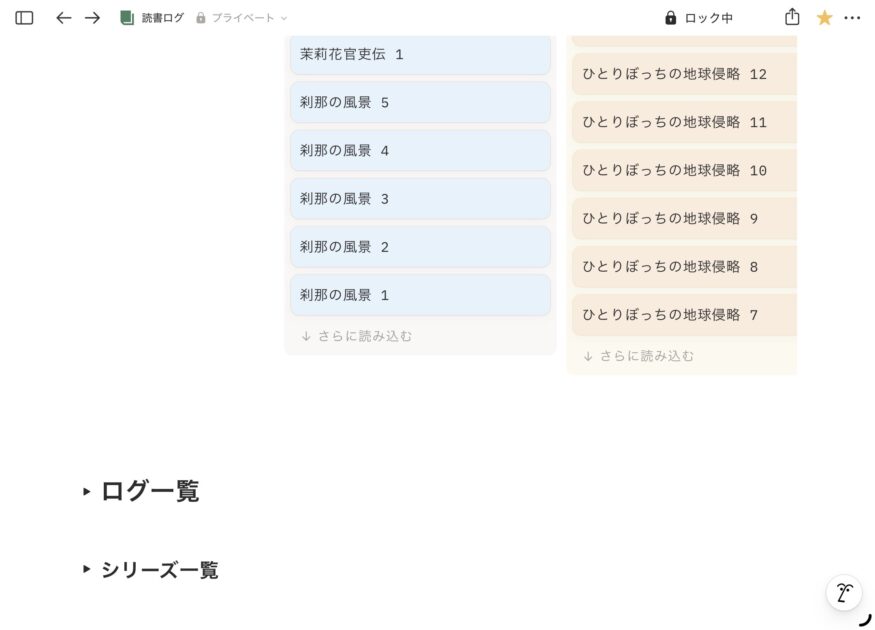
その下にはトグルH2で隠せるようにした既読本の一覧をDBビューで、更に下には同じくトグルH2でシリーズの一覧をDBビューで見られるようにしてあります。
個別の作品ページとシリーズのページは、なるべく入力する内容を減らし、ある程度最初に設定したらボタンを押すだけでそれぞれ変更できるようにテンプレートも作りました。
タイトルについて
これはそのまま、ページのタイトル=本のタイトルとして残しています。
長くてもできるだけそのまま打ち込んで、検索などもしやすいようにしているつもりですが、ちょっと残念なことにNotionではタイトルに「〜(サブタイトル)〜」と波線を2回使うと、波線が消えてしまうみたいです。
なので対策として、「ー(ダッシュ、ハイフン)」などで代用したり、空白だけいれてサブタイトルを続ける、あえてサブタイトルは入れないといった方法を取る必要があると思います。
あやめ私は空白で区切って、サブタイトルも基本的に入れています!
表紙画像について
これはページのプロパティにある「ファイル&メディア」を利用しています。
保存画像のアップロードではなくURLの埋め込みでの利用がほとんどで、カード型で並べた時の見た目が良くなるのでプロパティを入れました。
が、正直作品を検索→画像のURLコピー→貼り付けという作業が面倒で、気が向いた時にしかやらなくなっているのが現状。
iPad環境下のみでの作業の弊害ですね。
無くても困っていないので、どうしても画像を入れておきたいもの用に残している感じです。
あやめ例えば、マンガなどの購入者特典としてダウンロードした画像などですかね!
ジャンルについて
これは人によって分け方が大きく異なると思います。
私の場合は
- Audible(たまに1〜3ヶ月くらい聴き放題プランで課金してるから)
- 小説(ラノベ含む文字系の物語の読み物)
- マンガ(絵がメインの物語の読み物)
- 参考書(レシピ本とか色辞典とか色々)
- その他(どれにも分類しづらい場合)
といった分け方をしていて、リスト一覧でもジャンルタグ?の色分けに合わせて背景色を変えています。
これこそ、ミステリー、ファンタジー、恋愛などそれぞれ自分がわかりやすいジャンル分けをすれば良いのではないでしょうか。
読了日について
これは読了した日を手入力してもいいですし、私の場合は基本的に「読了」ボタンを作ってあるので、それをポチッと押すだけで良いです。
読み終わったらその本のページを開く→読了ボタン
なので、結構楽に続いています。
作品お気に入り度について
正直読み直す作品はごく一部なので、入れるか迷った項目ではあるのですが、まだ未完の作品の場合は続きが出た時、買う優先度をつける目安になるようにと思い、★〜★★★、殿堂入り(王冠マーク)の4段階で適当につけています。
なのでぶっちゃけほとんどが★★(私的にはふつう評価)で、評価なんてつける気無いだろ?状態です。
よっぽどでなければ、シリーズ評価と同じになるようにと思って、シリーズ評価を見られる状態にしていますが、そこまでは要らなかったかもしれません。
関連シリーズ
これは複数巻ある作品、第1部、2部と続いているような作品、外伝がある作品などを適当にまとめています。
ちなみに単品や続きが出るのかわからないような作品は、単品というシリーズを作ってあるので、そこに入れるようにしたりと本当に適当です。
メインの読書ログとは別に、シリーズ用のサブのDBを作ってあります。
そこからリレーションを使って、各作品に相互リンクをしている形です。
区分について
これは「人に見られても良いかどうか」で分けています。
ぶっちゃけ基本的には必要無いのですが、家族の前で普通に使うiPadで管理しているため、子どもから見ても問題ない表示にしておきたかったからです。
ものによってはグロ作品や、タイトルがアレなものもあるので、そういうのをとりあえず別表示にできるようにするための区分をつくりました。
より詳しい作り方について

これは先にも書いた通り、流通している読書記録ノートや作り込まれた読書ログアプリ、Notionのテンプレートなどがどれも合わなかった、使わないところが多くて勿体無い、とりあえずログをつけたいけど手書きよりもある程度楽にルーティン化できるデジタルが良いといった、それなりのズボラさんに向けた、私の自己流Notionページ作成の備忘録です。
Notionについては調べればわかるとは思いますが、あまり理解していなくても良いと思っています。
私もちゃんと理解して使っているわけではない。
個人で持てるデータ倉庫で、そこから表示するデータをカスタムできるアプリ、くらいに思っているのが私です。
大まかな流れとしては以下の通りで、詳細はその先にあります。
読書ログ、シリーズ一覧、新規本の登録、他ページへのリンクなどを集めて配置するためのページです。
まずはDB(データベース)ではなく、ページの作成から入ります。
ページに直接配置するより、データベースを作成した方がわかりやすいかもしれません。
この時、絵文字を設定したり、わかりやすい個別の名前にしておくと、後々の設定がわかりやすくなって良いと思います。
ページで大体の配置がきまったら、「リンクドビュー(リンクドデータベース)」で設置するのがおすすめ。
データベースへのリンクで、すでに作ったDBを選択すればOK。
個別ページ用テンプレートの作り方はこちら。
私はシリーズでもまとめておきたいと思ったので、こちらを作成しました。
基本的に読書ログ用のDBとあまり変わりません。
トップページにシリーズの一覧も置きたい方は、トグルH2などで隠せるようにすると、ページの動作が若干軽くなります。
作品個別ページのテンプレート作成について
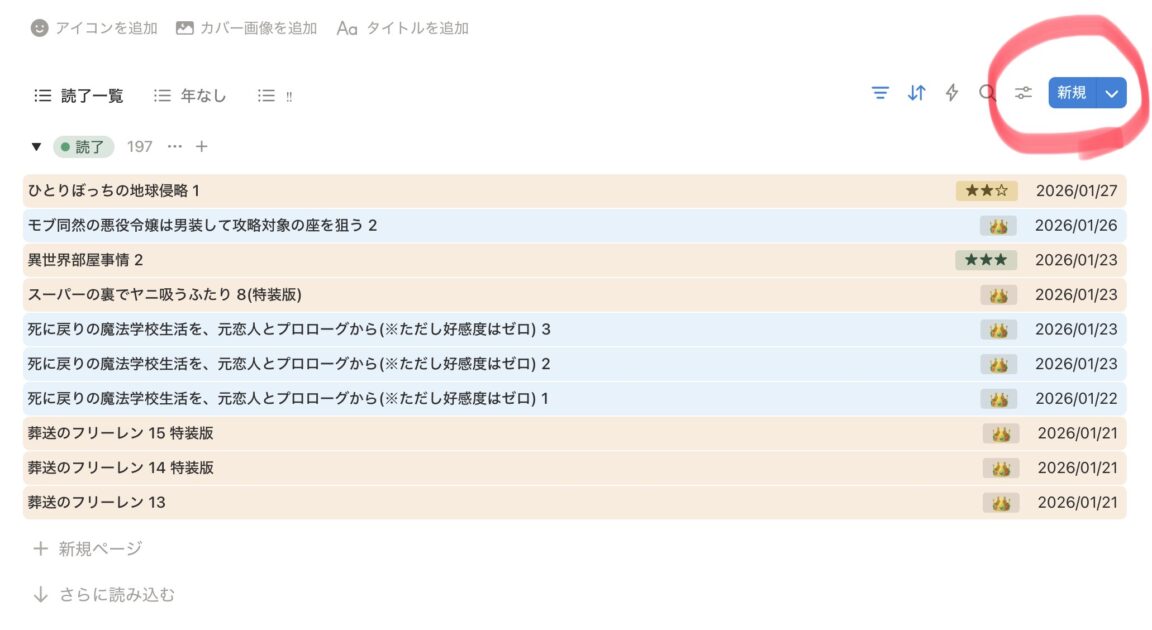
開いたら、右上の青い「新規」ボタンの右にある下向きカッコ(※なんて言うか知らん)を押す
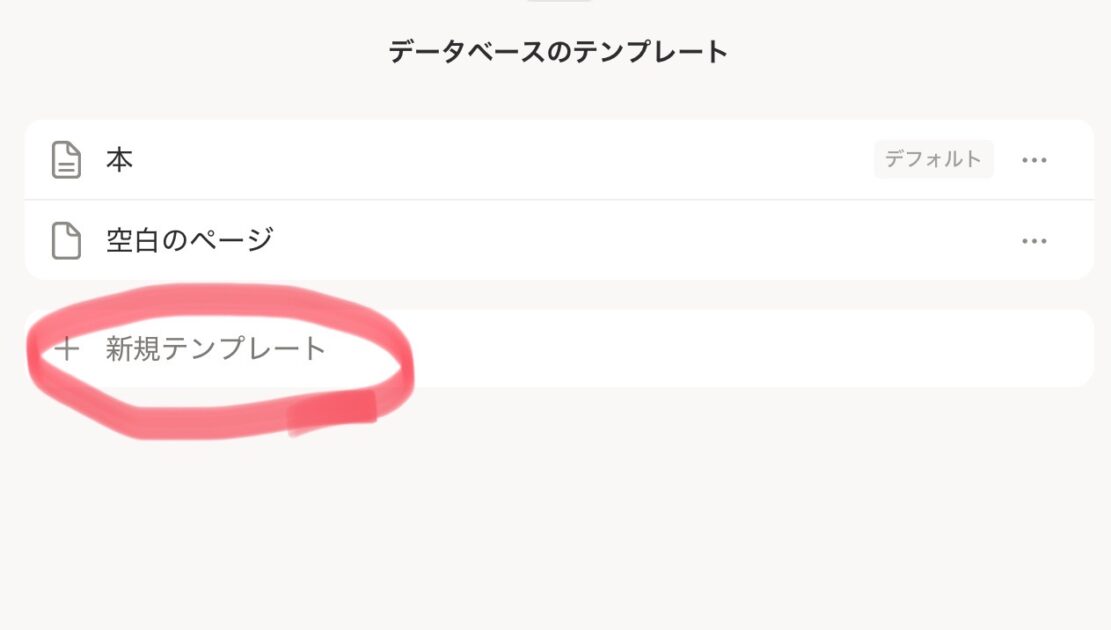
最初は一覧に何もないはずなので、新規作成を選んでテンプレートを作る。
※違うページに移ってテンプレートページを見失ったら、同じようにDBの新規横下カッコ押したあと、一覧に編集してたテンプレートページが表示されるので、右の「…」マークを押して、編集を選べばOK
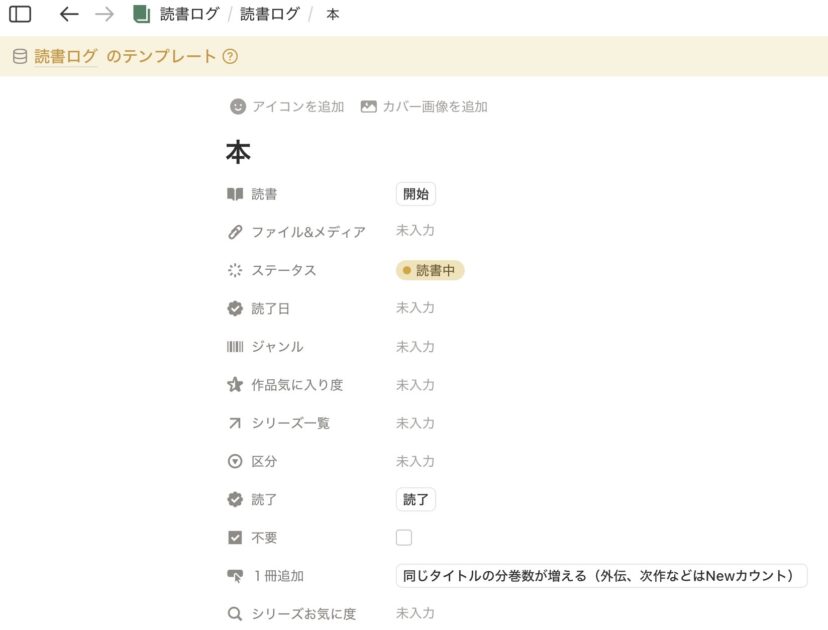
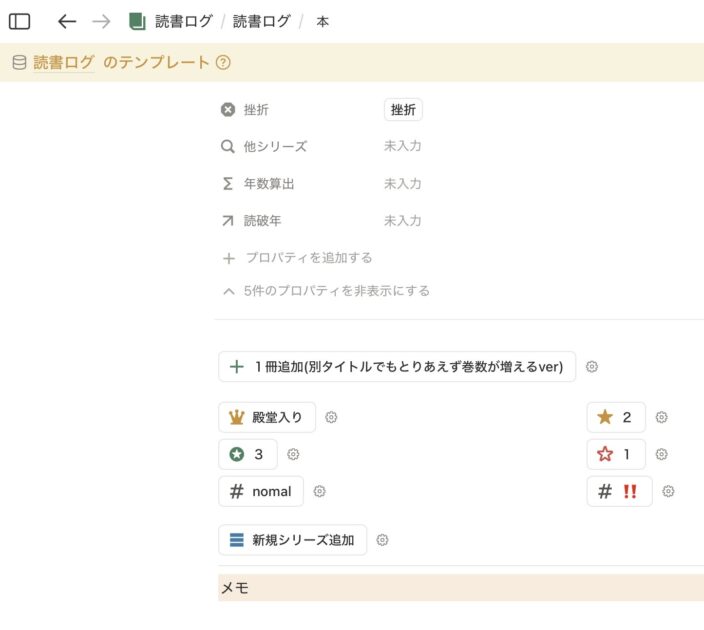
テンプレートの名前(この画像だと「本」)は、自分がテンプレートとしてわかりやすい名前にしておけばOK。
簡単に伝えると、個別ページとして作成した後でも、同じテンプレートを使用して作成した全てのページに変更が反映される項目。
作成後に変更、編集する際は注意が必要な場合もあります。
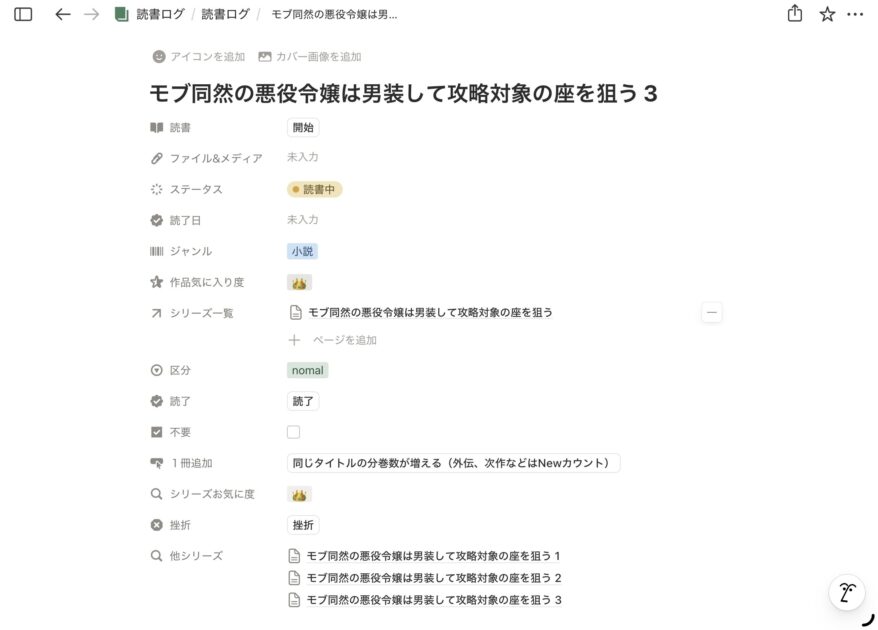
私の場合、後から追加したもの、基本的に作る必要の無いものも含めて以下の通り。
- 読書(ボタン)
- ファイル&メディア(ファイル&メディア)※表紙とかにしとけば良かった
- ステータス(ステータス)
- 読了日(日付)
- ジャンル(選択)
- 作品気に入り度(選択)
- シリーズ一覧(リレーション)
- 区分(選択)
- 読了(ボタン)
- 不要(チェックボックス)
- 1冊追加(ボタン)
- シリーズお気に度(ロールアップ)
- 挫折(ボタン)
- 他シリーズ(ロールアップ)
- 年数算出(数式)
- 読破年(リレーション)
とりあえず、本当に最低限のタイトルと読了日が記録できれば良いという場合、オレンジのマーカーを入れた項目があれば足りるはず。
ここから自分が取り入れたい項目を参考にして頂ければ幸いです。
なお、下部にあるプロパティでは無いエリアのものは、テンプレートのものは反映されますが、個別ページから編集した場合、反映されません。
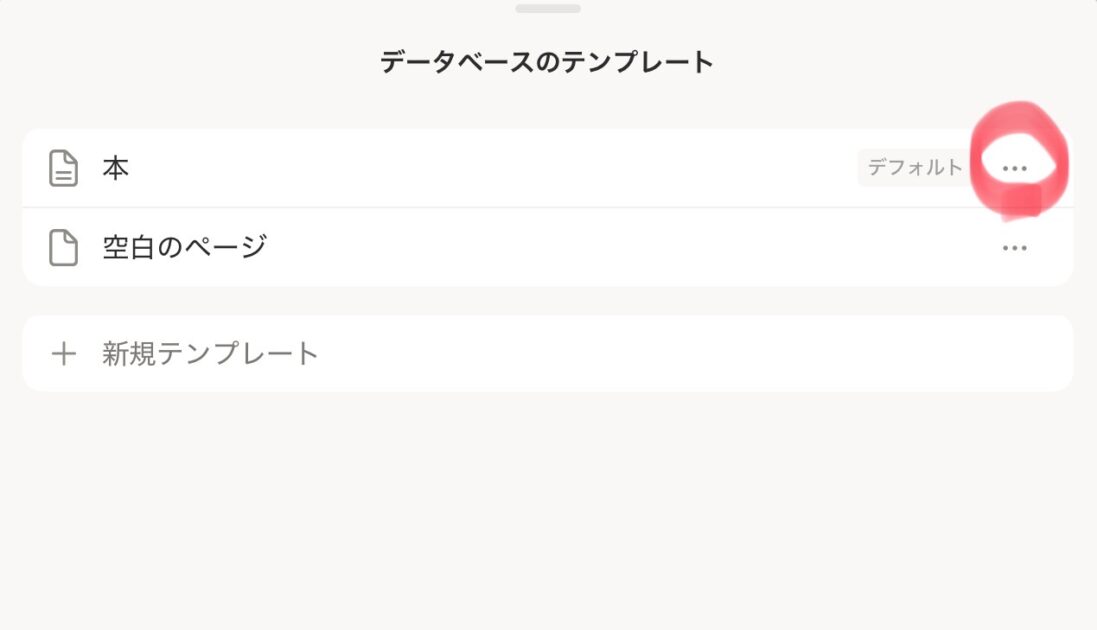
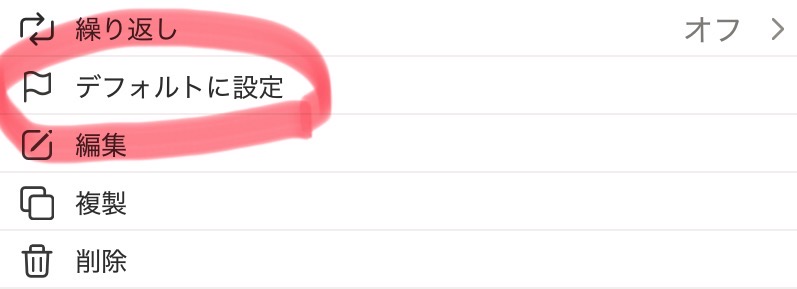
新規ページ作成をした時に使用される、デフォルトのテンプレートを設定しておく。
テンプレート作成の手順と途中まで同じ。
補足:各プロパティの役割
読書ボタン…押すだけでステータスを読書中にできる
ファイル&メディア…表紙画像を貼り付けられる。保存した画像をアップロードでも、URL貼り付けでも
ステータス…積読本、読破本、挫折本など、本の状況を把握できる
読了日…読破した日を1件登録できる
ジャンル…本のジャンルを振り分けられる。私はマンガ、小説など大雑把な分け方
作品気に入り度…どれくらい気に入ってるか(個別)
シリーズ一覧…シリーズ一覧DBにある個別シリーズページへのリンク。続き物だと、まとめて把握できる
区分…人に見せたくないものを非表示にして分けられる
読了ボタン…1クリックで読了日を記録し、ステータスを読了に変更できる
不要…アーカイブに入れるリストとしての区分(私は現状未使用)
1冊追加ボタン…続きの本を登録できる。1クリックで開いているものと同じタイトル、巻数は数字を+1、同じシリーズに登録、同じ評価、ジャンル、区分をまとめて登録できる。
シリーズお気に度…シリーズ一覧側で登録している評価を参照するだけの項目
挫折ボタン…どうしても読む気になれなかった本のステータスを挫折に変更できる
他シリーズ…同じシリーズに登録されている他作品を参照できる
年数算出…読破した年を算出してくれるだけ。1年で何冊読んだか把握したくて作った項目で、他DBで使っている
読破年…読破数把握用DBの個別年ページへのリンク
ボタンの中身
私は読書開始、読了と主に2種類のボタンをよく使いますが、どちらも基本的な設定は同じで以下の通り。
プロパティの左側エリア、プロパティの名称部分を触るといくつかメニューが出てくる。
プロパティを編集>オートメーションを編集するで、ちょっとしたマクロというか、自動で動かすショートカットを作ることができるはず。
少し下に行って、アクションを追加>ページを編集>(データソースを選択の部分を)このページ>すぐ下にあるプロパティを編集>ステータス>設定したい状態を選ぶ
こんな感じ。
読了の場合は読了日も追加しているので、プロパティを編集>読了日>トリガーされた日付に設定している。
用途が特殊な「1冊追加」ボタン
前提として、私はシリーズで複数の作品をまとめて管理していて、基本的にiPad環境下でキーボードもマウスも無かったため、コピペもやりづらかった、という状態でした。
そのため少しでも手間を無くし、尚且つ「作品A」と「作品A外伝」を同じシリーズとしてまとめて管理したかったので、なんとか自動で巻数を管理する方法は無いかと模索した結果、「1冊追加ボタン」が出来上がりました。
また、シリーズページ下部にある「別タイトルでもとりあえず巻数が増えるver」ボタンは、同じように1冊増えますが、タイトルはそのまま開いているものがコピーされますし、同じシリーズにある冊数分の数字が巻数が+1された状態で挿入されます。
以上を踏まえたうえで、納得して利用したい場合のみご利用ください。
ちなみに私は調べながら、何度も試行錯誤しながらなんとかできた状態ですので、うまく動かない、エラー、不具合が起きる可能性も大いにあり得ます。
ご注意ください。
同じタイトルの分だけ巻数が増えるやつ
プロパティを編集>オートメーションを編集する、までは同じです。
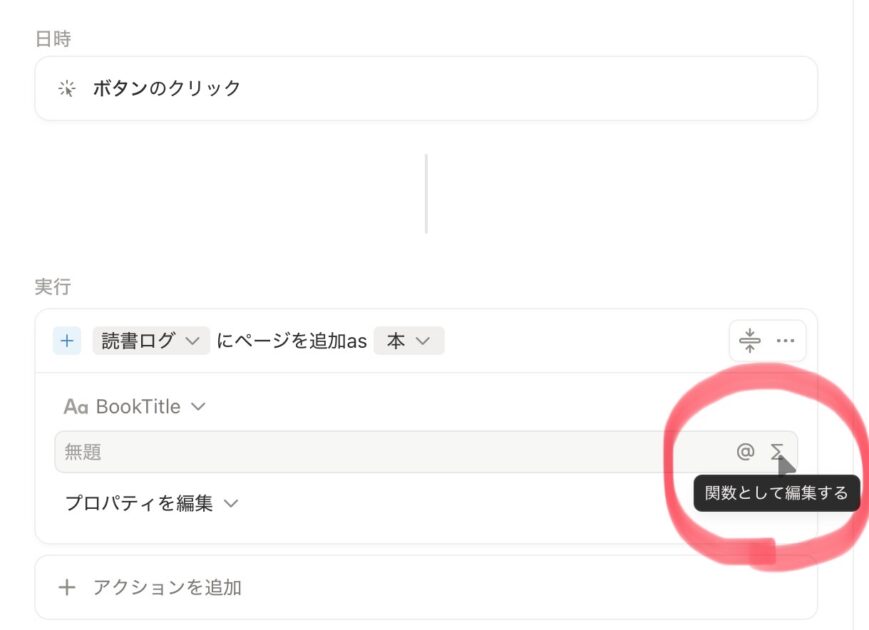
そこから、アクションを追加>ページを追加>(データソース=読書ログ用DB)にページを追加(作ったテンプレート)と進めます。
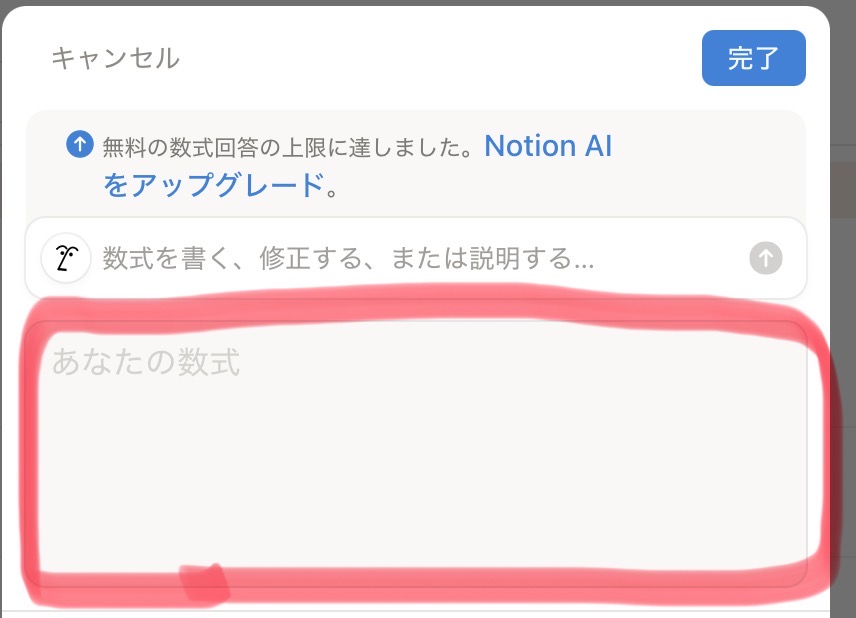
そうすると入力欄が出てくるので、編集するプロパティは名前(タイトルなど、個別ページの名前部分にあたるもの)であるか確認し、入力欄の右端にある「Σ」を押す。
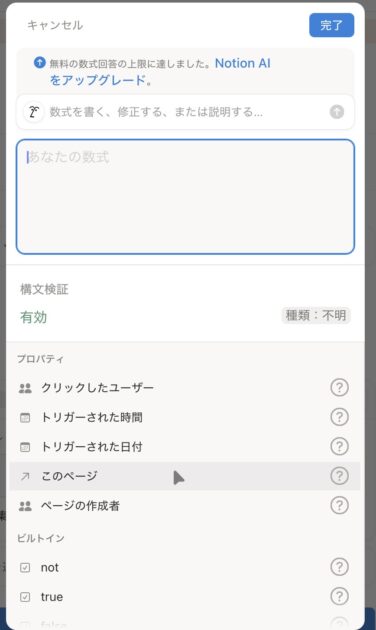
すると関数の入力ウィンドウが開くので、以下の式を入力します。
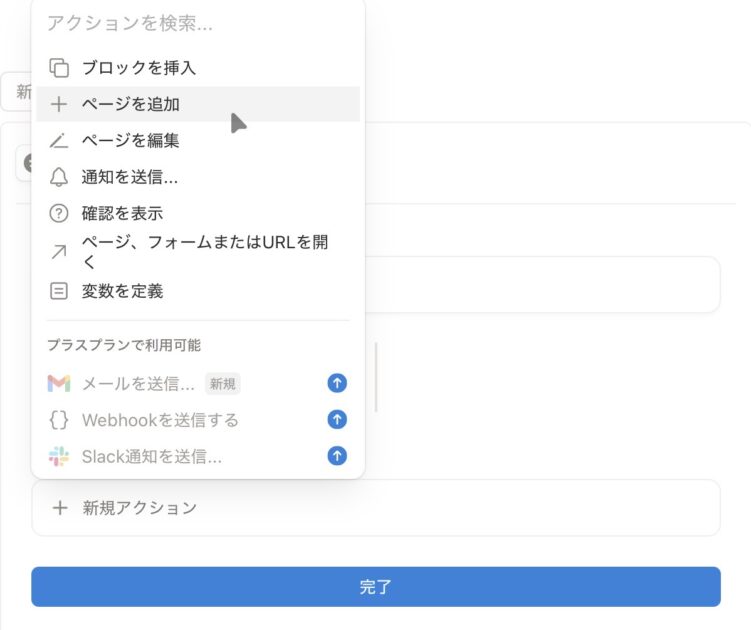
!!置き換え必須です!!
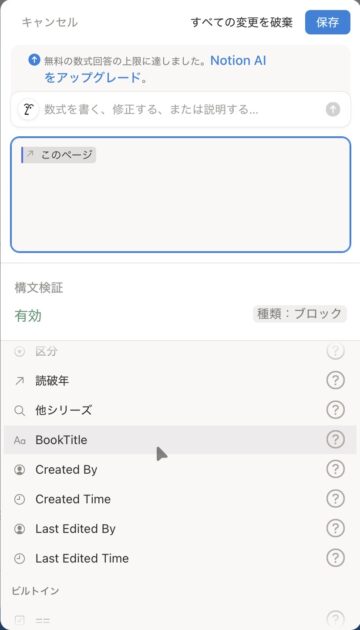
入力欄の下側にあるプロパティという欄から必要に応じて、※〜※部分を対応する部分を置き換えてください!
- ※このページ※=↗️このページ
- ※名前※=Aa名前(個別ページの名前プロパティにあたるもの)
- ※他シリーズ※=シリーズ一覧用DB作成必須。ロールアップで同じシリーズ内の作品を表示してる項目です
- ※◯◯※と※⬜︎⬜︎※の間にあるドットは、プロパティ欄から選択すれば自動で挿入されるので、打ち込まなくて大丈夫です
replaceAll(※このページ※.※名前※,"[0-9]") + add(※このページ※.※他シリーズ※.filter(current.※名前※.contains(replaceAll(※このページ※.※名前※,"[0-9]"))).length(),1)※関数の入力欄の下側に、問題なく動くようなら「有効」と出ていると思うので、そこも参考にしてみてください。
ここの設定が終わったら、右上の完了を押して、関数の入力画面を閉じます。
それから、すぐ下にあるプロパティを編集(下向きカッコ)で必要に応じて編集するプロパティを入れていくのですが、今回は私のやつをそのまま載せます。
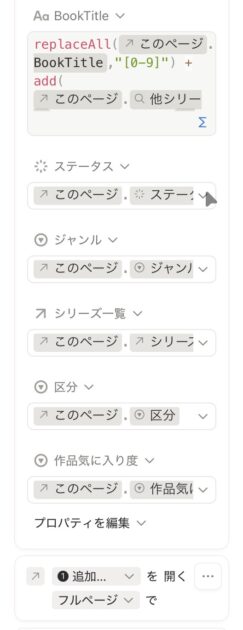
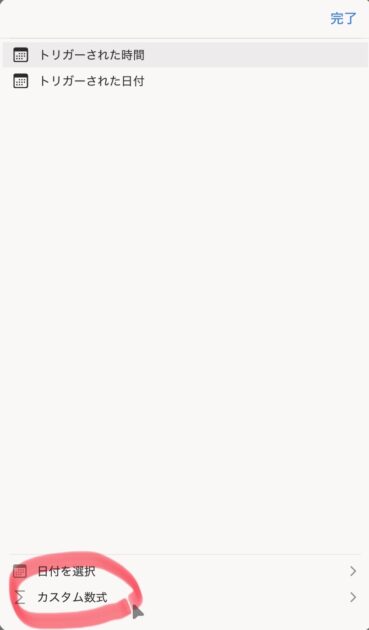
基本的に「今開いているページの項目をそのままコピー」なので、右側の下向きカッコ>出てきたメニューの一番下にあるカスタム数式>このページ>対応プロパティ(ジャンルならジャンルを選択)>完了
で問題ないです。
そのあと、アクションを追加>ページを開く>追加したページ、の設定で、追加したページを作成と同時に開いて確認できるはず。
タイトルに関係なくとりあえず巻数が増えるやつ
基本的なところは前述のものと同じなので、関数だけ載せておきます。
replaceAll(※このページ※.※名前※,"[0-9]") + add(length(※このページ※.※他シリーズ※),1)※〜※は置き換えてくださいね。
まとめ

世の読書好き、ログ好きの方はマメな方が多くて、本を読む=学びを得るという方も多く、尊敬しています。
だからと言って私が実践できるわけでもなく、実践した事はあったけどしんどくなって続かなくなってしまったので、基本的に「本読んだ!面白かった!これ好き!これは合わん!」みたいな、本当にログ残す必要あるの??という人に向けたものになってると思いたい。
雑にではありますが、この下準備さえやっておけば後は本を追加する時だけ入力をして、後はそれぞれ多くても数回操作で完了する、ほぼ入力項目の無いシンプル読書ログが完成するはずです。
読んでくださって有り難うございました。
どなたかの参考になれば幸いです。